Bambu Studio Ayarları: Yeni Başlayanlar İçin Baskı Rehberi
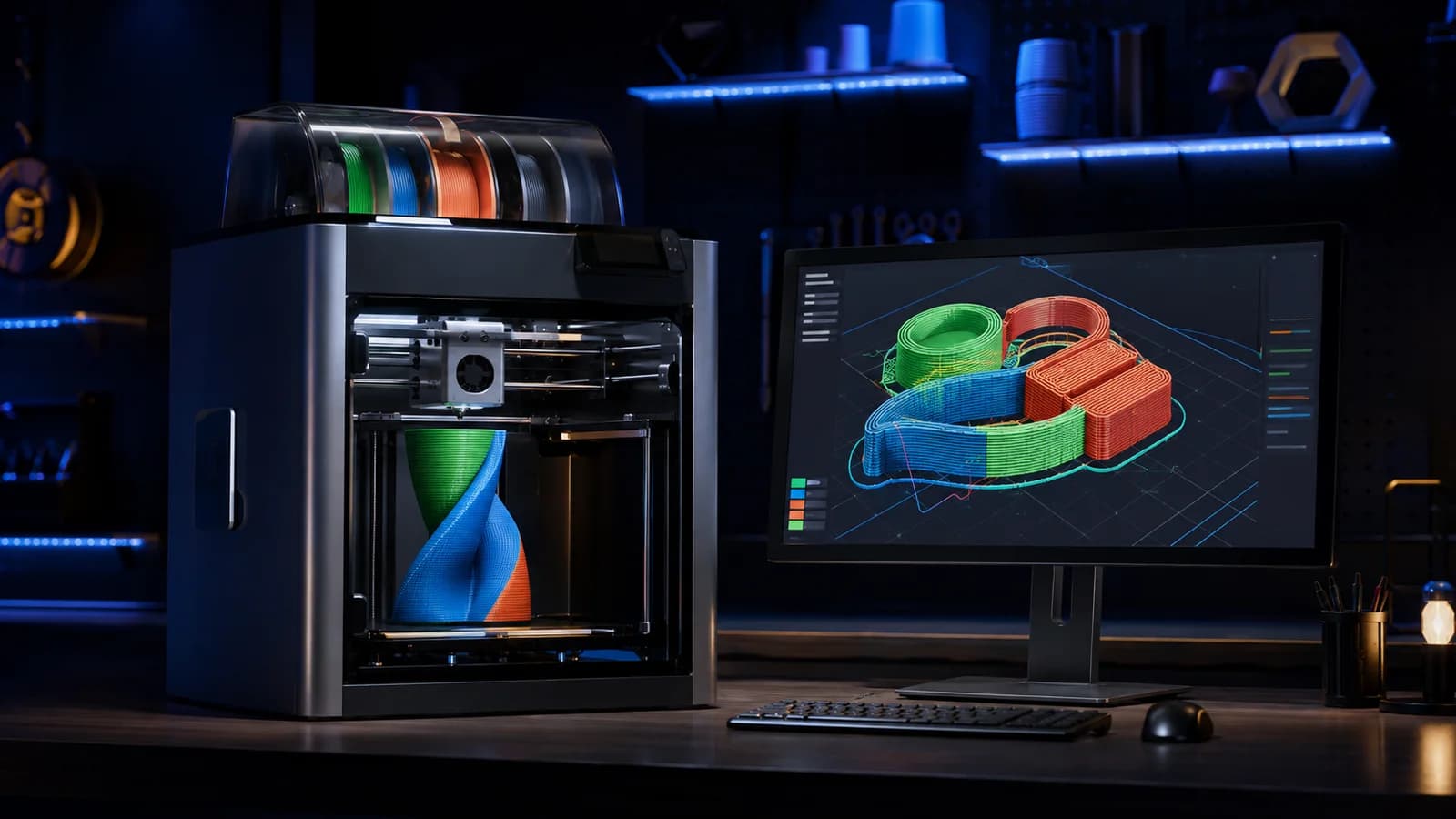
Bambu Studio ayarları, üç temel profil grubuyla yönetilir: yazıcı, filament ve process. Yanlış nozzle profili seçmek çizgi hesabını; yanlış filament profili sıcaklık ve akışı; yanlış process ise katman, destek ve süreyi bozar. Yeni başlayanlar için en güvenli yöntem, üreticinin doğrulanmış profilinden başlayıp modeli tablaya doğru yerleştirmek, gerekli desteği seçmek ve baskıdan önce renkli katman önizlemesini baştan sona incelemektir.
Yazıcı, filament ve process profili farkı
Printer profili tabla hacmi, nozzle çapı ve makine sınırlarını içerir. Filament profili sıcaklık, fan, akış oranı ve hacimsel hız gibi malzeme değerlerini taşır. Process profili katman yüksekliği, duvar, dolgu, hız ve destek gibi parçaya bağlı seçimleri yönetir.
Bir problemi çözerken değeri doğru grupta değiştirin. Filamente bağlı sıcaklığı process profilinde geçici değiştirmek sonraki projede unutulabilir. Varsayılan profili kopyalayıp açıklayıcı adla kaydedin.
Doğru yazıcı ve nozzle nasıl seçilir?
Project açıldığında sağ üst veya cihaz bölümündeki yazıcı modelini ve nozzle çapını fiziksel makineyle eşleştirin. 0,4 mm profil ile 0,6 mm nozzle kullanmak hatalı çizgi genişliği ve akış üretir. Tabla türü de ilk katman sıcaklığı ve yapışma davranışını etkileyebilir.
Farklı yazıcıya ait G-code'u doğrudan göndermeyin. Homing, purge alanı ve hareket sınırları değişebilir. Cihaz firmware'i ile Studio sürümünün uyumluluğunu resmî sürüm notlarından kontrol edin.
Model tablaya nasıl yerleştirilir?
Auto orient hızlı başlangıç sağlar, fakat dayanım ve görünür yüzey kararını sizin yerinize vermez. Katman çizgilerini yük yönüne göre konumlandırın; geniş düz yüzeyi tabla yapışması için kullanırken destek izinin hangi tarafta kalacağını düşünün.
Arrange aracı çoklu parçaları ayırabilir. Parçalar arasında baskı kafası ve soğutma için yeterli mesafe bırakın. Sequential printing seçeneğinde gantry çarpışma hacmini önizlemeden kullanmayın.
Katman yüksekliği ve duvar ayarı
İnce katman daha fazla Z çözünürlüğü verir fakat süreyi artırır. Büyük nozzle ve kalın katman hızlı üretim sağlar; küçük yazı ve eğimli yüzey ayrıntısı azalabilir. Duvar sayısı fonksiyonel dayanımda dolgu oranından daha etkili olabilir.
Variable layer height eğimli bölgede incelip düz bölgede kalınlaşabilir. Geçişleri önizlemede kontrol edin. katman yüksekliği rehberi 0,12, 0,20 ve 0,28 mm farklarını açıklar.
Dolgu oranı ve deseni nasıl seçilir?
Dekoratif parçada düşük dolgu ve yeterli duvar, yük taşıyan parçada yük yönüne uygun desen gerekir. Grid aynı katmanda kesişip nozzle sürtmesine yol açabilir; gyroid daha sürekli yol sunabilir. Üst yüzeyin altında yeterli destek bırakılmalıdır.
Yüzde 100 dolgu her zaman en güçlü veya en hızlı çözüm değildir; iç gerilim ve süreyi artırır. infill rehberiyle duvar-dolgu dengesini kurun.
Destek ayarları nasıl yapılır?
Normal ve tree/organic destek geometrileri farklı modellerde avantaj sağlar. Overhang eşiğini gereksiz düşürmek tüm yüzeyi destekle kaplar. Support on build plate only seçeneği iç boşlukları koruyabilir, fakat havada başlayan bölgeyi desteksiz bırakabilir.
Top Z distance ve interface layers, sökme kolaylığı ile alt yüzey kalitesini dengeler. destek izi rehberindeki küçük test kuponuyla malzemeye özgü değer bulun.
AMS ve çok renkli baskı
Her slotta gerçek filament türü ve rengi tanımlanmalıdır. Filament mapping ekranında model renginin doğru makaraya bağlandığını kontrol edin. Farklı polimerleri aynı parçada yalnız renk için karıştırmayın; katman bağları uyumsuz olabilir.
Flush volume çok düşükse renk kirlenir, yüksekse atık artar. Purge tower kararlılık sağlar ancak tabla alanı ve malzeme kullanır. Önizlemede her filament değişiminin sayısını ve toplam purge miktarını inceleyin.
Preview ekranında neler kontrol edilir?
Line type görünümü duvar, dolgu, destek ve köprüleri ayırır. Speed ve flow görünümü beklenmedik hızlı veya yüksek akışlı bölgeyi gösterir. Travel çizgileri görünür yüzeyi geçiyor mu, seam yüzün ortasında mı kontrol edin.
Katman sürgüsünü aşağıdan yukarı taşıyın. İlk katmanda kopuk ada, üst yüzey altında yetersiz dolgu veya havada başlayan çizgi varsa baskıya göndermeden düzeltin. Tahmini süre ve gram değerini de makara yeterliliğiyle karşılaştırın.
Baskı gönderirken güvenlik
Doğru cihazın seçildiğini, tablanın boş ve temiz olduğunu kamera veya fiziksel gözlemle doğrulayın. Uzaktan gönderim, kullanıcıyı ilk katman kontrolünden muaf tutmaz. Nozzle ve tabla üzerinde önceki baskı kalıntısı bulunmamalıdır.
Firmware güncellemesi sonrası küçük test yapın. Bulut bağlantısı yoksa SD kart veya yerel ağ akışı modele göre değişebilir. G-code'u güvenilmeyen kaynaktan doğrudan çalıştırmayın.
Kalibrasyon ne zaman gerekir?
Yeni filament, nozzle veya hotend sonrasında sıcaklık, flow ve basınç kalibrasyonu gerekebilir. Otomatik flow calibration destekleniyorsa temiz kalibrasyon levhası ve uyumlu yüzey kullanın. Sonucu gerçek modelle doğrulayın.
Başka kullanıcının K veya flow değerini kopyalamayın. Aynı model yazıcıda bile filament ve nozzle aşınması sonucu değiştirir. Kalibrasyonu profil adı ve tarih ile kaydedin.
Bambu Studio çalışma kontrol listesi
- Yazıcı, nozzle, tabla ve filament profilini doğrulayın.
- Model yönünü dayanım ve yüzeye göre seçin.
- Duvar, dolgu ve desteği önizleyin.
- AMS eşlemesi ve purge miktarını kontrol edin.
- İlk katmanı fiziksel olarak izleyin.
Başarılı kullanım, bütün gelişmiş seçenekleri açmak değil; doğru profil ile öngörülebilir G-code üretmektir. Her değişikliği kopya profilde yapıp kısa baskıyla doğrulamak, hem malzeme kaybını hem yanlış ayarın sonraki projelere taşınmasını önler.
Profil değişikliklerini izleme
Makine, filament ve süreç profilleri birbirini etkilediği için değişikliği doğru katmanda saklayın. Yeni filament sıcaklığını yazıcı profilinde değiştirmek başka makaralara da yanlışlıkla taşınabilir. Varsayılan profili ezmek yerine açıklayıcı adla bir kullanıcı kopyası oluşturun.
Nozzle, tabla yüzeyi veya filament değiştiğinde dilimlemeden önce üst çubuktaki seçimi yeniden kontrol edin. Proje dosyasını paylaşırken fiziksel makine koşullarının da aynı olmayabileceğini belirtin; dosyanın açılması ayarların diğer yazıcıda güvenli olduğu anlamına gelmez.
Güncelleme sonrası kısa doğrulama
Uygulama ya da yazıcı yazılımı güncellendiğinde mevcut projeyi doğrudan uzun baskıya göndermeyin. Sürüm notlarını okuyun, profili yeniden dilimleyip süre ve filament miktarını önceki sonuçla karşılaştırın. Beklenmedik büyük fark varsa önizlemede hız, duvar, destek ve başlangıç komutlarını inceleyin.
Küçük bir ilk katman ve köprü testi, profil göçü veya değişen varsayılanı erken yakalar. Güncelleme sonrasında sorun çıkarsa proje, uygulama ve firmware sürümünü kaydetmek teşhisi kolaylaştırır.
Sık sorulanlar
Bambu Studio ücretsiz mi?
Bambu Studio ücretsiz kullanılan bir dilimleme yazılımıdır. Güncel sistem gereksinimleri ve lisans bilgisi resmî proje sayfasından kontrol edilmelidir.
Bambu Studio başka yazıcılarla çalışır mı?
Desteklenen hazır veya özel profillerle farklı yazıcılar kullanılabilir; ağ gönderimi ve cihaz özellikleri modele göre sınırlanabilir. Profil uyumluluğu doğrulanmalıdır.
Bambu Studio ile OrcaSlicer aynı mı?
Arayüz ve temel akışta benzerlikler olsa da özellik, sürüm ve profil davranışları farklılaşır. Birindeki değeri diğerine kontrol etmeden taşımamak gerekir.
Baskıdan önce en önemli kontrol nedir?
Doğru yazıcı, nozzle, tabla ve filament profilinin seçilmesi; ardından katman önizlemesinde destek, travel ve filament değişimlerinin incelenmesidir.