3D Yazıcı Programları: Cura, PrusaSlicer ve OrcaSlicer Rehberi
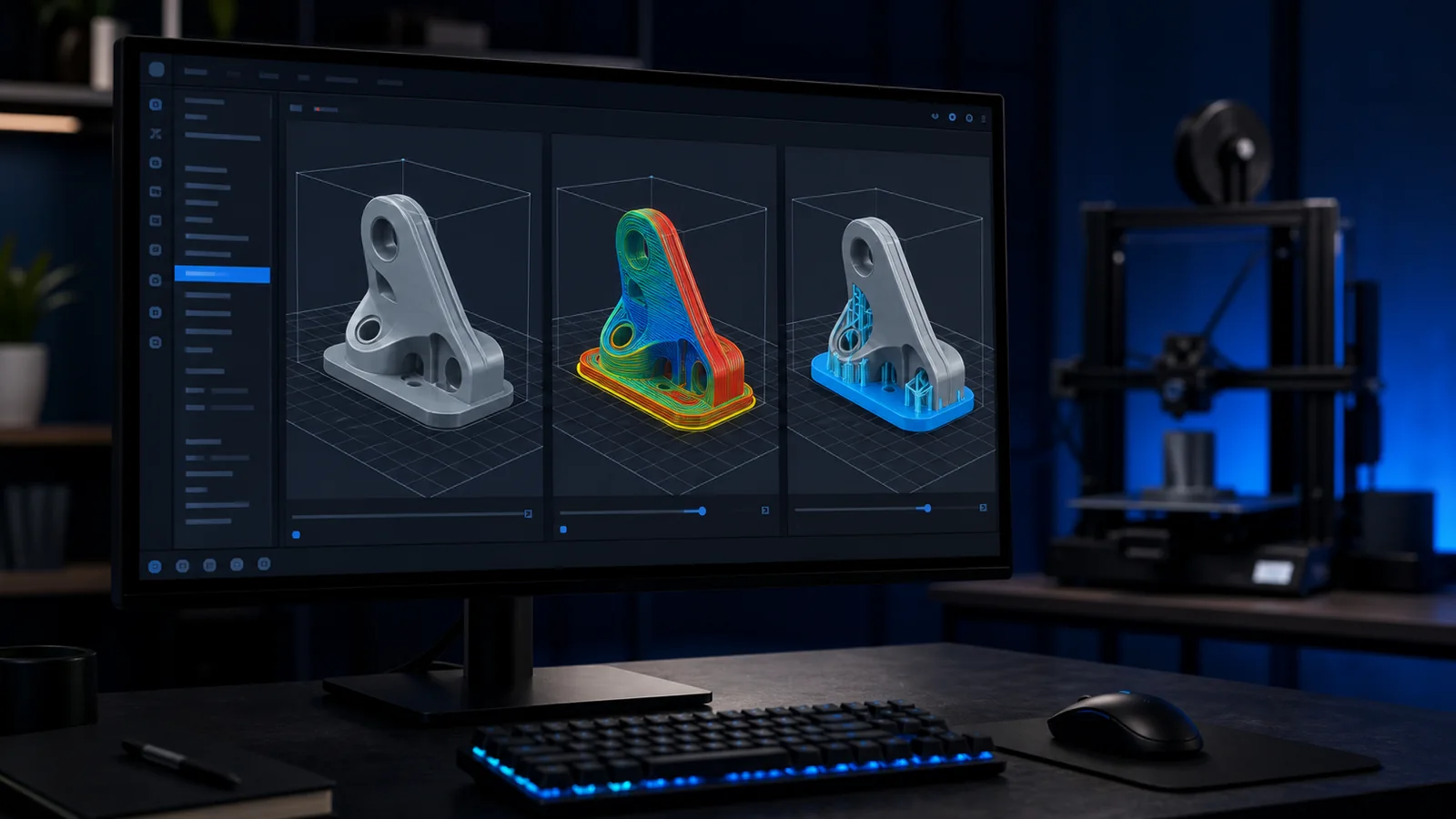
3D yazıcı programı arayan bir kullanıcının aslında iki ayrı ihtiyacı olabilir: modeli tasarlamak ve modeli baskıya hazırlamak. Tinkercad, Fusion veya FreeCAD gibi CAD araçları geometriyi oluşturur; Cura, PrusaSlicer ve OrcaSlicer gibi dilimleyiciler ise modeli katmanlara ayırıp yazıcının hareketlerini belirleyen G-code üretir. Baskı kalitesini doğrudan etkileyen program dilimleyicidir. Doğru seçim, en fazla ayarı sunan yazılım değil, yazıcınız için güvenilir profil, anlaşılır önizleme ve tekrarlanabilir proje yönetimi sağlayan yazılımdır.
3D yazıcı dilimleme programı nedir?
Dilimleyici, STL veya 3MF gibi bir model dosyasını seçilen katman yüksekliğine göre yatay kesitlere ayırır. Her katmanda dış duvarları, iç duvarları, dolguyu, destekleri ve hareket yollarını hesaplar. Nozzle sıcaklığı, tabla sıcaklığı, fan, hız, ivme ve filament değişimi gibi komutları da ekleyerek G-code üretir. Marlin'in teknik açıklamasına göre dilimleyici, model ve baskı parametrelerinden yazıcının modeli nasıl oluşturacağını ayrıntılı biçimde tarif eden komut dosyasını hazırlar.
Dilimleme yalnız “dosyayı çevirme” değildir. Aynı model; farklı yön, duvar sayısı ve destek ayarıyla çok farklı sürede, ağırlıkta ve dayanımda basılabilir. Bu yüzden program seçimi kadar, önizlemeyi okumak ve profili kontrollü değiştirmek önemlidir.
UltiMaker Cura kimler için uygun?
Cura, ücretsiz ve açık kaynaklı yaygın bir dilimleyicidir. UltiMaker, yazılımın yüzlerce özelleştirilebilir ayar ve geniş profil ekosistemi sunduğunu belirtir. Çok sayıda üçüncü taraf yazıcı için hazır tanım bulunması, yeni başlayanların kendi makinesine yakın bir profil bulmasını kolaylaştırabilir. Önerilen görünüm temel kalite seçimlerini sade tutarken özel görünüm ayrıntılı kontrol sağlar.
Cura'nın güçlü tarafı geniş ayar erişimi ve eklenti ekosistemidir; zayıf tarafı ise yüzlerce seçeneğin yeni kullanıcıyı gereksiz ayar değişikliğine itebilmesidir. Yazıcınızın üreticisi doğrulanmış Cura profili veriyorsa önce onu kullanın. Temel değişkenleri öğrenmek için Cura ayarları rehberine bakabilirsiniz.
PrusaSlicer ne sunar?
PrusaSlicer da ücretsiz ve açık kaynaklıdır. Prusa yazıcıları için doğrulanmış profiller, çoklu tabla/proje yönetimi, modifier mesh, gelişmiş destek ve çoklu malzeme araçları sunar. 3MF proje dosyası; model yerleşimi, profil ve ayarları birlikte saklayabildiği için tekrar üretim ve ekip paylaşımında değerlidir. Üçüncü taraf yazıcı profilleri de bulunur, fakat profilin kaynağını ve güncelliğini kontrol etmek gerekir.
PrusaSlicer arayüzünde basit, gelişmiş ve uzman modları bulunur. Yeni başlayan birinin ilk günden uzman modundaki her değeri değiştirmesi gerekmez. Yazıcı, filament ve baskı profili arasındaki bağı koruyarak bir değişkeni tek seferde test etmek daha güvenlidir.
OrcaSlicer ne zaman tercih edilir?
OrcaSlicer, Bambu Studio ve PrusaSlicer kökenli açık kaynaklı bir dilimleyicidir. Akış oranı, basınç ilerletme ve azami hacimsel hız gibi kalibrasyon araçlarını erişilebilir bir iş akışında sunması nedeniyle özellikle farklı yazıcılarla çalışan deneyimli kullanıcılar arasında yaygındır. Modern ağ bağlantılı yazıcı profilleri ve ayrıntılı filament yönetimi de tercih nedeni olabilir.
Kalibrasyon aracının bulunması, sonucu otomatik olarak doğru yapmaz. Testin firmware ve yazıcıyla uyumlu olması, ölçümün doğru okunması ve elde edilen değerin doğru profile kaydedilmesi gerekir. Üreticiye özgü özelliklerde resmi dilimleyici daha güvenli olabilir. Yazıcınız garanti, bulut veya şifreli dosya akışına bağımlıysa uyumluluğu doğrulayın.
Cura, PrusaSlicer ve OrcaSlicer nasıl karşılaştırılır?
Aynı STL'yi üç programda rastgele varsayılanlarla dilimleyip yalnız tahmini süreye bakmak adil bir karşılaştırma değildir. Nozzle çapı, hat genişliği, katman yüksekliği, hız, ivme, azami hacimsel akış, duvar ve dolgu aynı olmalıdır. Ardından önizleme, destek erişimi, dikiş konumu ve gerçek baskı sonucu değerlendirilir.
- Hazır profil: Yazıcınız ve filamentiniz için resmi veya doğrulanmış profil var mı?
- Önizleme: Hız, akış, fan, hareket ve katman süreleri kolay okunuyor mu?
- Proje dosyası: Model ve ayarlar birlikte güvenle saklanabiliyor mu?
- Destek: Boyama, organik/ağaç destek ve arayüz ayarları ihtiyacınızı karşılıyor mu?
- Cihaz bağlantısı: Yerel ağ, USB veya bulut aktarımı güvenli ve uyumlu mu?
Güvenli bir yazıcı profili nasıl hazırlanır?
Yazıcının tabla ölçüsü, origin noktası, kinematik tipi, azami hareket sınırları ve start/end G-code bölümleri hatasız olmalıdır. Yanlış tabla ölçüsü kafa çarpmasına; başka modele ait başlangıç komutu yanlış homing veya sıcaklık davranışına neden olabilir. İnternetten indirilen G-code dosyasını kendi yazıcınızda çalıştırmayın. Aynı model bile farklı firmware, nozzle ve sensör düzeni için farklı komutlar gerektirir.
Profil oluştururken yazıcı üreticisinin resmi örneğini kopyalayın. Sonra filament profilini sıcaklık, soğutma ve azami hacimsel akış açısından ayrı tutun. Baskı kalitesi profilinde katman, duvar, destek ve dolgu değerlerini yönetin. Böylece bir filament değişikliği tüm yazıcı güvenlik ayarlarını bozmaz.
Dilimleme önizlemesinde ne kontrol edilir?
G-code'u kaydetmeden önce her katmanı kaydırarak inceleyin. İlk katmanın tabla içinde kaldığını, havada başlayan bölge olmadığını, desteklerin kritik çıkıntılara ulaştığını ve iç boşlukların kapanmadığını kontrol edin. Dış duvar hızındaki ani renk değişimleri, çok küçük katman süreleri veya gereksiz seyahat hareketleri yüzey sorununa işaret edebilir. Tahmini filament ve süreyi de malzeme planlaması için kaydedin.
3MF dosyasını sürüm adıyla saklamak, sonradan aynı baskıyı yeniden üretmeyi kolaylaştırır. Yalnız STL saklanırsa yönlendirme, destek boyama ve profil değişiklikleri kaybolur. G-code ise düzenlenebilir metin olsa da başka yazıcıda güvenli değildir.
Yeni başlayanlar için program seçme iş akışı
- Yazıcı üreticisinin önerdiği resmi dilimleyici veya doğrulanmış profille başlayın.
- Doğru yazıcı modeli, nozzle çapı ve filament türünü seçin.
- Küçük bir kalibrasyon modeli yükleyip standart kalite profiliyle dilimleyin.
- Katman önizlemesinde ilk katman, duvar, dolgu, destek ve seyahatleri inceleyin.
- Dosyayı yalnız kendi yazıcınızda deneyin; sonucu ve profil sürümünü not edin.
- İhtiyaç doğdukça tek ayarı değiştirin ve önceki sonuçla karşılaştırın.
Güncel Cura özellikleri için UltiMaker'ın resmi yazılım sayfasını, dilimleyicinin G-code üretim rolü için Marlin'in teknik girişini kullanabilirsiniz. “En iyi program” sabit değildir; güvenilir profil, anlaşılır önizleme ve ölçülmüş baskı sonucu sizin için doğru programı belirler.
Sık sorulanlar
3D yazıcı için hangi program kullanılır?
FDM yazıcıda modeli katmanlara ayırıp G-code üretmek için Cura, PrusaSlicer, OrcaSlicer veya üreticinin kendi dilimleyicisi kullanılabilir. En iyi seçim, yazıcınız için doğrulanmış profil ve ihtiyaç duyduğunuz özelliklere bağlıdır.
3D yazıcı programları ücretsiz mi?
Cura, PrusaSlicer ve OrcaSlicer ücretsiz ve açık kaynaklı seçeneklerdir. Bazı üretici bulut özellikleri, eklentiler veya ticari dilimleyiciler farklı lisans ve ücret koşullarına sahip olabilir.
Cura mı PrusaSlicer mı daha iyi?
Tek bir kazanan yoktur. Cura geniş yazıcı profilleri ve ayrıntılı ayarlarıyla, PrusaSlicer güçlü proje ve çoklu malzeme araçlarıyla öne çıkabilir; doğru profil ve kullanıcının iş akışı isimden daha önemlidir.
STL dosyası doğrudan 3D yazıcıya gönderilir mi?
Çoğu FDM yazıcı STL modelini doğrudan basmaz. Model dilimleme programında yazıcı, nozzle, filament ve kalite ayarlarıyla işlenerek yazıcının anlayacağı G-code veya üreticiye özgü baskı dosyasına dönüştürülür.